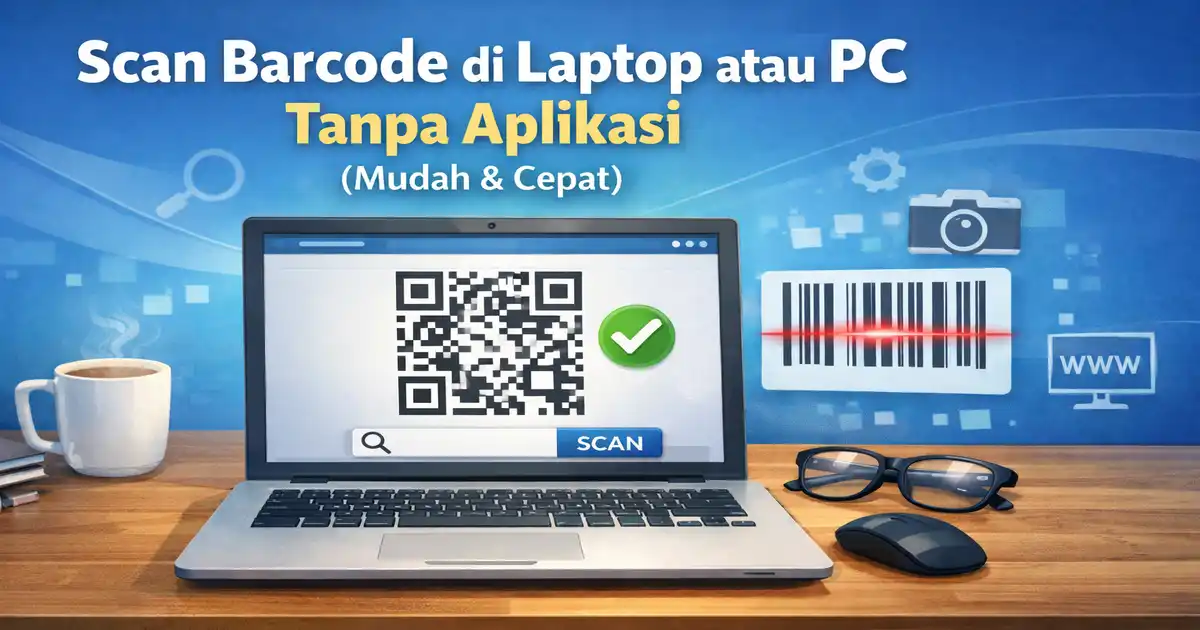
Scan Barcode di Laptop atau PC Tanpa Aplikasi (Mudah & Cepat)
Pelajari cara scan barcode di laptop atau PC tanpa software. Gunakan webcam atau upload gambar dengan mudah dan cepat langsung dari browser.
Scan Barcode Menggunakan Laptop atau PC (Tanpa Software Tambahan)
Banyak orang mengira bahwa scan barcode hanya bisa dilakukan lewat HP dengan aplikasi khusus. Padahal, kamu juga bisa melakukannya langsung dari laptop atau PC tanpa perlu install software apa pun. Cukup menggunakan browser dan koneksi internet, proses scan bisa dilakukan dengan cepat dan praktis.
Di artikel ini, kita akan membahas bagaimana cara scan barcode menggunakan laptop atau PC, metode yang bisa digunakan, browser terbaik, serta solusi jika terjadi masalah.
Kenapa Scan Barcode di Laptop atau PC?
Menggunakan laptop atau PC untuk scan barcode punya beberapa keuntungan. Layar yang lebih besar membuat hasil lebih jelas, dan ini sangat membantu terutama jika kamu bekerja dengan banyak data atau gambar.
Selain itu, kamu tidak perlu mengisi storage dengan aplikasi tambahan. Semua bisa dilakukan langsung lewat browser. Ini sangat cocok untuk pengguna yang ingin solusi cepat tanpa ribet.
Kalau kamu ingin langsung mencoba, kamu bisa gunakan tool seperti Scan Barcode online yang bisa digunakan tanpa install apa pun.
Webcam Method (Menggunakan Kamera Laptop)
Metode pertama adalah menggunakan webcam atau kamera bawaan laptop. Ini adalah cara paling cepat untuk scan barcode secara langsung.
Cara menggunakan webcam:
- Buka website scanner di browser
- Izinkan akses kamera saat diminta
- Arahkan barcode ke kamera
- Tunggu beberapa detik sampai hasil muncul
Pastikan barcode terlihat jelas dan tidak blur. Pencahayaan juga sangat penting. Hindari kondisi terlalu gelap atau terlalu terang karena bisa mengganggu proses scan.
Metode ini cocok untuk:
- Scan barcode produk langsung
- Membaca QR code dengan cepat
- Penggunaan real-time
File Upload Method (Upload Gambar Barcode)
Selain menggunakan kamera, kamu juga bisa scan barcode dari gambar yang sudah ada di laptop atau PC.
Cara menggunakan file upload:
- Buka halaman scanner
- Pilih opsi upload file
- Upload gambar (JPG, PNG, dll)
- Tunggu hasil scan muncul
Metode ini sangat berguna jika kamu memiliki screenshot atau foto barcode yang sudah tersimpan.
Agar hasil maksimal:
- Gunakan gambar yang jelas
- Hindari gambar blur
- Pastikan barcode tidak terpotong
Metode ini sering digunakan untuk kebutuhan kerja, seperti membaca data dari dokumen atau file digital.
Best Browsers (Browser Terbaik)
Tidak semua browser memberikan performa yang sama saat digunakan untuk scan barcode. Beberapa browser lebih stabil dan kompatibel dengan fitur kamera.
Berikut browser yang direkomendasikan:
- Google Chrome → paling stabil dan cepat
- Microsoft Edge → ringan dan kompatibel
- Mozilla Firefox → cukup baik untuk penggunaan umum
Pastikan browser kamu selalu dalam versi terbaru. Update browser biasanya membawa peningkatan keamanan dan performa yang lebih baik.
Jika browser sudah update, fitur seperti kamera dan upload file akan berjalan lebih lancar.
Troubleshooting (Mengatasi Masalah)
Kadang-kadang, scan barcode tidak berjalan dengan lancar. Berikut beberapa masalah umum dan cara mengatasinya:
Kamera tidak terbuka
- Pastikan izin kamera sudah diaktifkan
- Cek setting browser
- Tutup aplikasi lain yang menggunakan kamera
Hasil scan tidak terbaca
- Perbaiki pencahayaan
- Dekatkan barcode ke kamera
- Pastikan barcode tidak rusak
Upload gagal
- Gunakan format gambar yang didukung
- Pastikan ukuran file tidak terlalu besar
- Coba refresh halaman
Website tidak berjalan dengan baik
- Update browser
- Bersihkan cache
- Gunakan browser lain
Masalah seperti ini biasanya ringan dan bisa diselesaikan dalam beberapa langkah sederhana.
Tips Agar Scan Lebih Akurat
Untuk mendapatkan hasil terbaik saat scan barcode di laptop atau PC, ada beberapa tips yang bisa kamu ikuti:
- Gunakan pencahayaan yang cukup
- Pastikan kamera bersih
- Gunakan gambar dengan resolusi tinggi
- Hindari background yang terlalu ramai
- Stabilkan posisi barcode saat scan
Dengan mengikuti tips ini, hasil scan akan lebih cepat dan akurat.
Kapan Sebaiknya Scan di Laptop atau PC?
Scan barcode menggunakan laptop atau PC sangat cocok untuk:
- Pekerjaan kantor
- Scan dari file digital
- Penggunaan dalam jumlah banyak
- Analisis data barcode
Jika kamu sering bekerja dengan file atau membutuhkan layar besar, metode ini jauh lebih nyaman dibanding HP.
Kesimpulan
Scan barcode menggunakan laptop atau PC tanpa software adalah solusi yang praktis dan efisien. Dengan bantuan browser, kamu bisa melakukan scan melalui kamera atau upload gambar tanpa perlu install aplikasi tambahan.
Metode ini cocok untuk penggunaan cepat maupun pekerjaan profesional. Selama kamu menggunakan browser yang tepat dan mengikuti langkah yang benar, proses scan akan berjalan dengan lancar.
Jika kamu ingin mencoba langsung, kamu bisa menggunakan tool seperti Scan Barcode online dan mulai scan barcode dari laptop atau PC dengan mudah.