Cara Scan Barcode WiFi: Langsung Konek Tanpa Ribet
Bingung cara scan barcode WiFi? Cari tahu trik mudah terhubung ke internet dan cara copy-paste password WiFi langsung lewat ScanBarcode.net tanpa install aplikasi
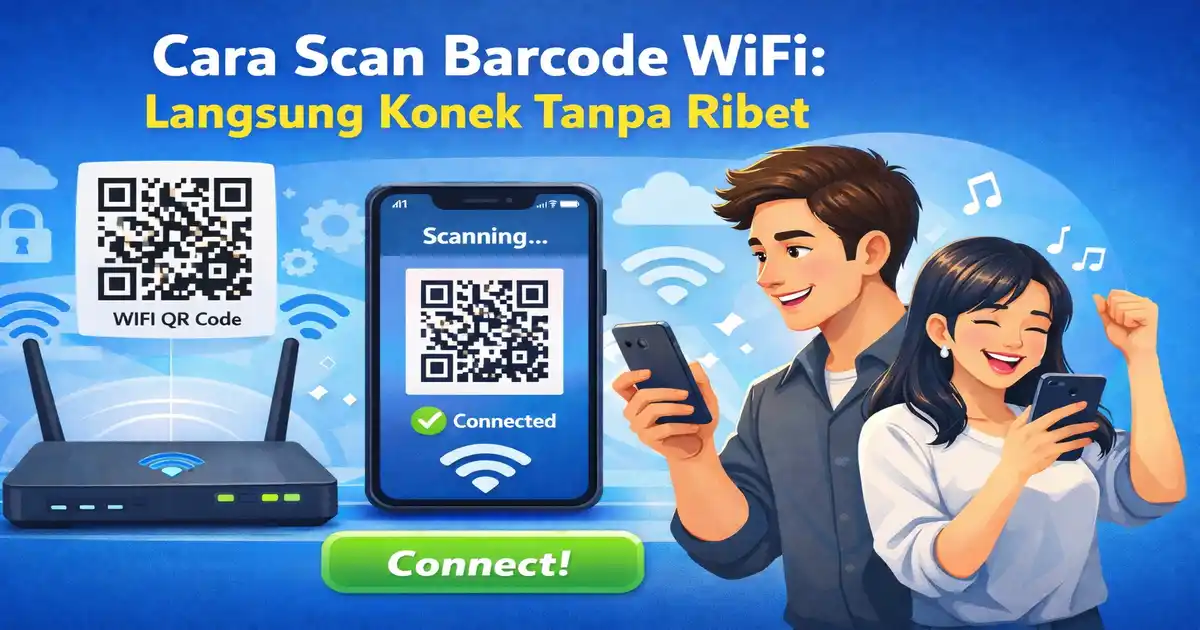
Cara Scan Barcode WiFi: Langsung Konek Tanpa Ribet
Pernah nggak sih kamu mengalami momen ini? Lagi asyik nongkrong di kafe, atau minta tethering dari HP teman, pas nanya password WiFi yang dikasih malah kombinasi rumit banget. Ada huruf besar, huruf kecil, angka, sampai simbol-simbol aneh. Bayangan harus ngetik satu-satu saja sudah bikin malas duluan, apalagi kalau sampai salah ketik (typo) berulang kali.
Nah, sekarang sudah ada “jalan pintas” bernama Barcode WiFi (QR Code). Sayangnya, nggak semua HP bisa memprosesnya dengan mulus.
Yuk, kita bahas tuntas cara mencari, men-scan, dan trik paling ampuh buat langsung copy-paste password WiFi tanpa perlu ngetik manual!
1. Di Mana Kita Bisa Menemukan Barcode WiFi?
Selain yang biasanya dipajang di meja kafe atau dinding kantor, kamu juga bisa menemukan Barcode WiFi ini saat temanmu berbagi koneksi internet (Tethering).
Cara memunculkan QR Code dari Hotspot teman:
- Minta temanmu buka menu Pengaturan (Settings) di HP-nya.
- Cari menu Hotspot Portabel / Tethering.
- Klik pada opsi Bagikan Hotspot atau Kode QR WiFi.
- Layar HP temanmu akan memunculkan gambar Barcode kotak-kotak. Nah, ini yang siap kamu scan!
2. Cara Umum: Scan Pakai Kamera Bawaan HP
Idealnya, HP zaman sekarang (baik Android maupun iPhone) sudah punya fitur bawaan untuk ini:
- Tinggal buka kamera, arahkan ke QR Code.
- Muncul notifikasi, diklik, dan otomatis terhubung.
TAPI KENYATAANNYA… Sering banget fitur ini nggak jalan! Entah karena kameranya nggak merespons, menu scanner-nya tersembunyi entah di mana, atau sistem gagal melakukan auto-connect. Bikin emosi, kan?
Lalu gimana solusinya kalau setingan HP kamu lagi rewel atau nggak support? Tenang, ada cara yang jauh lebih pasti!
3. Solusi Ampuh: Lihat Password dan Copy-Paste Pakai ScanBarcode.net
Kalau kamu gagal pakai kamera bawaan, atau cuma butuh tahu password aslinya buat disambungkan ke perangkat lain (seperti laptop), ini dia rahasianya. Kamu nggak perlu capek-capek nebak huruf besar/kecil (Capital/Lower case) atau ngetik manual.
Gunakan saja Scan Barcode. Tool ini akan membongkar isi barcode tersebut dan menampilkan password aslinya sehingga kamu tinggal Copy dan Paste!
Cara gampang pakainya:
- Buka browser di HP atau laptop kamu (Chrome, Safari, dll).
- Kunjungi situs Scan Barcode.
- Izinkan akses kamera lalu arahkan ke Barcode WiFi (atau kamu juga bisa Upload gambar barcode-nya kalau temanmu mengirimnya via WhatsApp).
- Dalam sedetik, situs ini akan menampilkan Nama WiFi (SSID) dan Password aslinya.
- Tinggal Blok, lalu Copy (Salin) password tersebut.
- Buka menu pengaturan WiFi kamu, lalu Paste (Tempel) di kolom kata sandi. Selesai!
Nggak ada lagi drama gagal konek gara-gara salah masukin huruf besar atau kecil!
4. Kenapa Harus Pakai ScanBarcode.net?
Dibandingkan mengandalkan fitur bawaan yang kadang suka error, menggunakan Scan Barcode punya keunggulan telak:
- Bebas Salah Ketik (Typo): Karena password ditampilkan dalam bentuk teks, kamu tinggal Copy-Paste. Dijamin 100% akurat sesuai aslinya.
- Mengatasi HP Rewel: Sangat berguna kalau HP kamu nggak punya fitur auto-connect atau menu scanner-nya susah dicari.
- Bisa Lewat Gambar (Upload): Teman kamu jauh dan cuma ngirim gambar QR Code WiFi? Tinggal upload aja ke situs ini, password-nya langsung ketahuan.
- Tanpa Install Aplikasi Tambahan: Hemat memori HP karena semuanya dilakukan langsung lewat browser.
Kesimpulan
Berbagi koneksi WiFi sekarang nggak perlu lagi diwarnai dengan adegan mengeja password yang ribet. Barcode WiFi adalah solusinya.
Dan kalau HP kamu menolak diajak kerja sama untuk langsung otomatis konek, jangan panik dulu. Tinggal buka Scan Barcode, scan dari sana, lalu Copy-Paste password-nya. Urusan kelar, kamu bisa langsung eksis dan internetan lagi!
Selamat mencoba dan nikmati kemudahan internetan tanpa ribet.